
Deux chemins mènent au grand écran. Le câble reste la voie la plus sûre : un adaptateur transforme le port de votre téléphone en sortie HDMI, vous reliez le tout au vidéoprojecteur puis vous choisissez la bonne source. Le sans-fil passe par AirPlay sur iPhone, par Miracast ou Chromecast sur Android, à condition que le projecteur sache recevoir ce signal. Une précision avant d’entrer dans le détail : nous parlons ici de diffuser l’écran d’un smartphone ordinaire vers un vidéoprojecteur externe, pas des téléphones équipés d’un projecteur miniature intégré, qui forment une catégorie d’appareils à part.
Transmettre l’écran de votre téléphone sur un vidéoprojecteur avec un câble

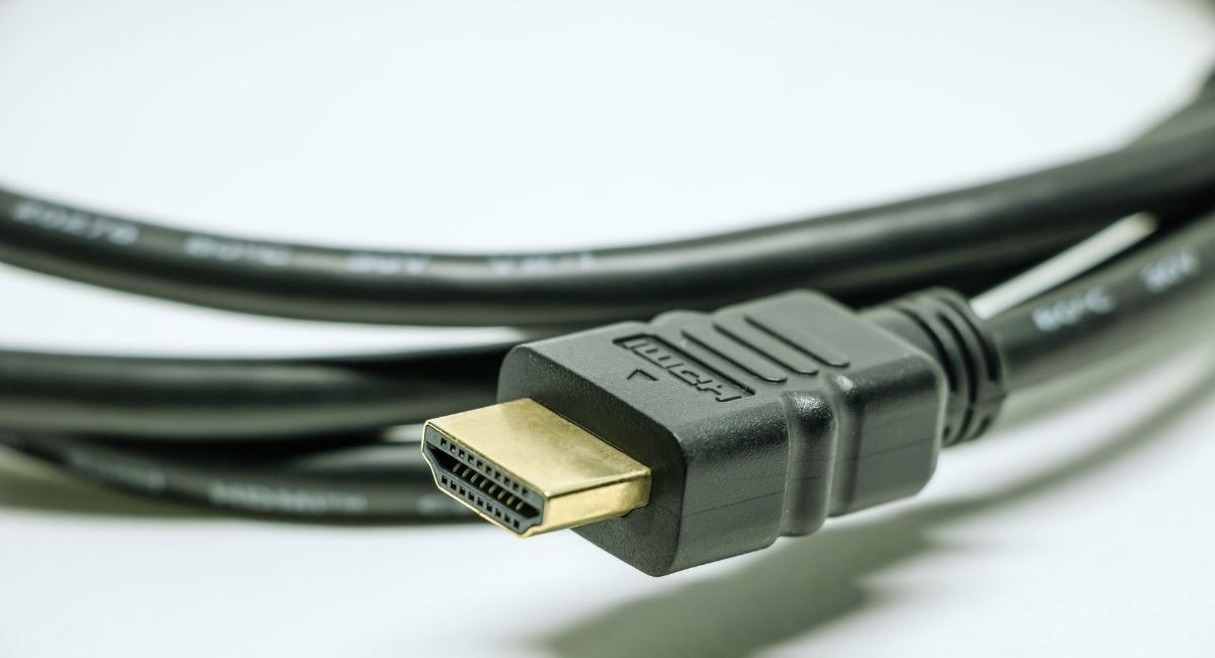
La liaison filaire ignore les caprices du réseau domestique et affiche l’image sans décalage perceptible. Elle fonctionne avec n’importe quel vidéoprojecteur doté d’une prise HDMI, même un modèle ancien dépourvu de la moindre fonction connectée. Tout repose sur un seul accessoire, l’adaptateur qui convertit le port de charge du téléphone en signal vidéo. Le cordon, lui, se choisit sans se ruiner pour de la simple recopie d’écran : les normes qui distinguent les câbles HDMI pèsent surtout quand vous visez la haute définition à fort taux de rafraîchissement.
- Repérez le port de votre téléphone : USB-C sur la grande majorité des modèles actuels, Lightning sur les iPhone plus anciens.
- Branchez l’adaptateur correspondant sur le téléphone.
- Reliez l’adaptateur au vidéoprojecteur avec un câble HDMI.
- Allumez le projecteur et sélectionnez l’entrée HDMI concernée dans son menu « Source ».
- Déverrouillez le téléphone : la recopie démarre seule dans la plupart des cas.
Android récents et iPhone depuis le 15 : le port USB-C
Un port USB-C ne garantit pas la sortie vidéo. Il doit gérer le mode DisplayPort Alt Mode, la fonction qui autorise le port à véhiculer une image en plus des données et de la charge. Les gammes haut de gamme comme les Samsung Galaxy S ou les Google Pixel l’embarquent et Apple a basculé sa gamme sur l’USB-C à partir de l’iPhone 15. Sur les modèles d’entrée de gamme, le port se limite parfois à la charge et au transfert de fichiers : le projecteur reste alors noir sans que le câble soit en cause. Pour une longue présentation, un hub USB-C avec Power Delivery combine la sortie HDMI et la recharge simultanée du téléphone.
iPhone 14 et modèles antérieurs : l’adaptateur Lightning AV
Les iPhone d’avant le passage à l’USB-C réclament l’adaptateur AV numérique Lightning signé Apple. Les copies bon marché circulent en nombre et beaucoup se révèlent décevantes : elles négligent la puce de gestion des droits numériques, ce qui provoque une image absente dès que vous lancez une plateforme de streaming. L’accessoire officiel coûte plus cher, il évite une soirée gâchée.
La recopie d’écran sans fil sur iPhone avec AirPlay
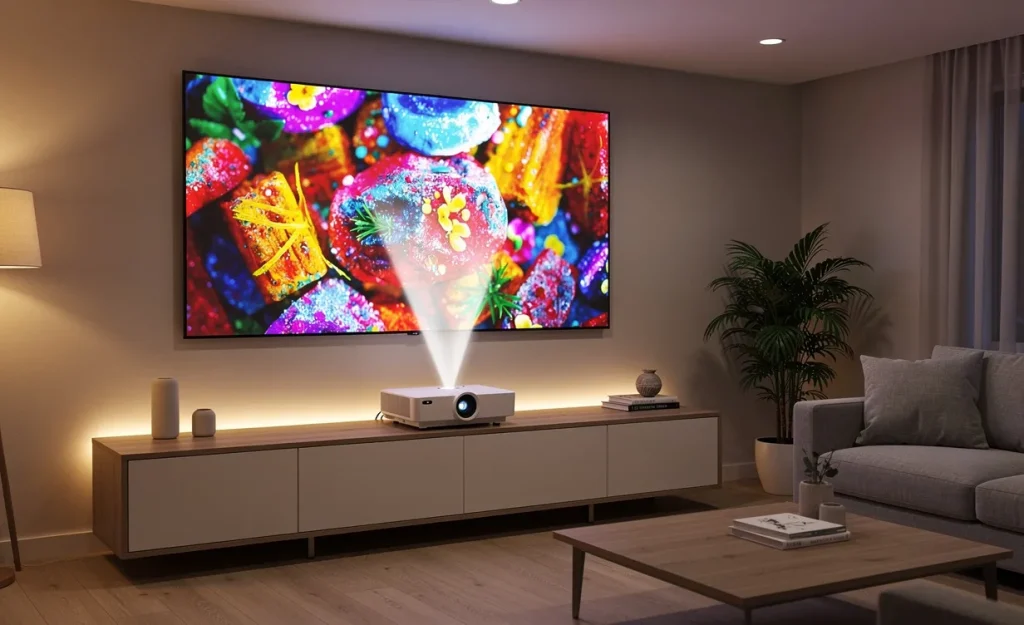
Ouvrez le centre de contrôle en balayant l’écran, appuyez sur Recopie de l’écran puis sélectionnez votre vidéoprojecteur dans la liste. Deux conditions président à la réussite : le téléphone et le projecteur partagent le même réseau Wi-Fi, et le projecteur reconnaît le protocole AirPlay. Les modèles animés par Android TV ou Google TV qui n’intègrent pas AirPlay d’origine acceptent une application réceptrice comme AirScreen, installée depuis leur boutique. Une Apple TV branchée sur la prise HDMI du projecteur remplit le même office avec une fluidité remarquable.
Android : Smart View, Miracast ou Chromecast ?
Trois appellations pour deux logiques distinctes. Smart View chez Samsung, Screen Mirroring ou Diffuser ailleurs : ces raccourcis reposent sur Miracast, une liaison directe d’appareil à appareil qui se passe de box internet. Pratique dans une salle de réunion ou une chambre d’hôtel dont le réseau bloque les diffusions classiques.
Chromecast procède autrement. Votre téléphone transmet une adresse au projecteur, qui télécharge la vidéo lui-même depuis Internet. Vous récupérez alors votre appareil pour répondre à un message sans interrompre la séance, un confort que la recopie d’écran n’offre jamais. La contrepartie tient à la compatibilité : la méthode réclame une application prévue pour la diffusion ou une clé Chromecast branchée sur le port HDMI du projecteur.
Le bon choix selon la séance
| Méthode | Matériel nécessaire | Latence | Situation idéale |
|---|---|---|---|
| Câble et adaptateur HDMI | Adaptateur USB-C ou Lightning, câble HDMI | Imperceptible | Jeu mobile, présentation, plateforme de streaming |
| AirPlay ou Chromecast | Projecteur connecté, ou clé HDMI dédiée | Faible sur une application compatible | Film, série, photos de vacances |
| Miracast ou Smart View | Projecteur compatible, aucun routeur | Sensible | Diapositives, navigation, partage improvisé |
Le sans-fil séduit par sa souplesse et transforme le téléphone en télécommande que l’on se passe entre amis. Le câble garde l’avantage dès que la synchronisation compte, sur un jeu nerveux comme sur une démonstration face à un public. Reste une voie plus confidentielle, qui supprime purement et simplement le vidéoprojecteur de l’équation : les téléphones qui embarquent leur propre projecteur miniature, une famille d’appareils à part entière.
Les pannes qui gâchent la projection
L’écran noir arrive en tête des déconvenues, et sa cause surprend souvent. Les plateformes de streaming détectent la recopie d’écran comme une tentative d’enregistrement puis coupent l’image en laissant le son tourner.
Un écran noir sur Netflix ou Disney+ ne signale pas une panne : la protection HDCP fait son travail.
La parade consiste à lancer l’application depuis le vidéoprojecteur lui-même quand il en héberge une ou à passer par une liaison filaire certifiée, que le projecteur identifie comme un écran secondaire légitime. Une clé de streaming branchée en HDMI règle aussi la question.
Les autres symptômes se diagnostiquent vite. Le câble USB-C qui n’affiche rien trahit un port limité à la charge, sans la fonction vidéo évoquée plus haut. Une image saccadée en sans-fil vient d’un réseau encombré : rapprochez les appareils, fermez les applications en arrière-plan et privilégiez la bande 5 GHz. Une projection muette réclame un détour par les réglages audio du téléphone, la sortie ne bascule pas toujours d’elle-même. Enfin, l’absence totale de signal vient neuf fois sur dix d’une entrée HDMI mal sélectionnée dans le menu du vidéoprojecteur.